mercredi 1 mai 2013

Répéter une ligne sur toutes les pages Excel

Répéter une ligne sur toutes les pages Excel

Si votre tableau contient un grand nombre des entrées, alors il s’étale sur plusieurs pages lors de l'impression!
Alors la ligne de l'en-tête du tableau se trouve seulement sur la première page Imprimée ! (Voir l'image ci-dessous)
Répéter une ligne sur toutes les pages Excel
Cliquer sur l'image pour l'agrandir
Pour y retrouver lorsque vous l’imprimez, il faut répéter cette ligne (qui comporte les titres des colonnes sur toutes les pages). (Voir l'image ci-dessous)

MS Excel 2010 vous offre cette possibilité en utilisant la commande "Imprimer les titres" de l'onglet "Mise en page" (Voir l'image ci-dessous).
Imprimer les titres
Imprimer les titres

Finalement voici une vidéo qui vous montre comment faire :

jeudi 25 avril 2013

Mise en forme Excel cours et exercice

Mise en forme Excel

Introduction : La mise en forme d’un tableau sous Excel est l’ensemble des actions, qui permettent de décorer un tableau pour attirer l’attention vers un mot ou une phrase, de séparer les éléments du tableau et de lui donner une bonne présentation.
Dans cet article je vous propose des méthodes qui vous permettent de mettre en forme un ensembles de cellules (Plage de cellules) ou bien un tableau tout entier.

Méthode 1 : 

  • Sélectionner une ou plusieurs cellules; (Voir l'image ci-dessous)
Plage sélectionnée
Plage sélectionnée 
  • Cliquer avec le bouton droit de la souris sur la plage sélectionnée;
bouton droit de la souris
Bouton droit de la souris 
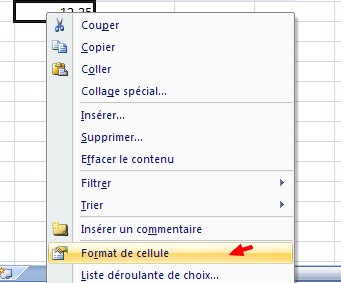
  • Dans le menu contextuel qui s'affiche choisir la commande "Format de cellule"
Format de cellule
Menu contextuel
  • Dans la boite de dialogue qui s’affiche (Image ci-dessous) choisir les paramètres et cliquer sur «OK», 
La boite de dialogue "Format de cellule"
boite de dialogue "Format de cellule"
  • et voici la description des éléments de la boite de dialogue  "Format de cellule".
Cette boite de dialogue contient six éléments :
(a.) Onglet Nombre : Pour mettre en forme les données numériques.

Onglet Nombre
Par exemple : Pour obtenir un nombre avec plusieurs nombres après la virgule (1235,50), un nombre avec symbole monétaire (12,00$) et d’autres possibilités telles que l’affichage de l'heure, pourcentage, fraction, …
(Pour mieux comprendre voir la vidéo ci-dessous)

(b) . Onglet Alignement : pour choisir l’alignement du texte dans la cellule.
. Onglet Alignement
Onglet Alignement
A partir de cet onglet vous pouvez aligner un texte de différentes façons, horizontalement (Gauche, droit, centré, .... ), verticalement (Haut, bas, milieu, ... )  ou bien par degrés.

(c) . Onglet Police : Pour mettre en forme (Gras, Italique, souligné, couleurs, …) le contenu des cellules sélectionnées. 
Onglet Police
Onglet Police
(d). Onglet Bordure : pour tracer les bordures d’une cellule ou d'une zone de cellules.
Onglet Bordure
(e). Onglet Remplissage : pour mettre une couleur ou un motif en fond des cellules sélectionnées.
Onglet Remplissage
(f) . Onglet Protection : pour verrouiller ou masquer une cellule.
Onglet Protection

Méthode 2 :

  • Sélectionner la ou les cellules à mettre en forme.
  • Cliquer sur l’onglet Accueil.
  • Utiliser les outils de mise en forme.
l’onglet Accueil.

(Pour mieux comprendre voir la vidéo ci-dessous)


Exercice :
Pour tester vos connaissances, réalisez le tableau suivant:

Bonne chance !

mardi 23 avril 2013

Exercice Excel (Saisir des données)

Exercice Excel (Saisir des données)

Exercice : Pour tester vos connaissances essayez de réaliser le tableau suivant :
Exercice Excel

Aide : 

- Pour fusionner des cellules :


  • Sélectionner la plage à fusionner.
  • Cliquer sur l'icône (Fusionner ) de l'onglet accueil. 
Icône Fusionner
Icône Fusionner 

- Pour retourner à la ligne dans une cellule :


  • Cliquer sur la touche "ALT" du clavier puis sur "Entrer" (Ne lâchez pas la touche ALT).

- Pour donner une couleur à l'arrière-plan d'une cellule :

  • Activer la cellule en cliquant dessus.
  • Utiliser l'icône "Couleur de remplissage" de l'onglet Accueil.
l'icône "Couleur de remplissage" de l'onglet Accueil.
Bonne chance !

lundi 22 avril 2013

SAISIR UN TEXTE SUR PLUSIEURS LIGNES EXCEL

SAISIR UN TEXTE SUR PLUSIEURS LIGNES EXCEL

Sur Excel vous pouvez écrire un texte sur plusieurs lignes tout en restant dans la même cellule.
Pour cela :
 - Cliquer sur une cellule.
 - Saisir un ou deux mots.
 - Cliquer sur les deux touches du clavier ALT+ENTREE.
 - Saisir le reste de la phrase.
et voici l’aperçu du texte.
SAISIR UN TEXTE SUR PLUSIEURS LIGNES EXCEL

Pour bien comprendre voici une vidéo qui montre la méthode pas à pas


Exercice : Pour tester vos connaissances essayez de réaliser le tableau suivant :
Exercice Excel

Aide : 

- Pour fusionner des cellules :


  • Sélectionner la plage à fusionner.
  • Cliquer sur l'icône (Fusionner ) de l'onglet accueil. 
Icône Fusionner
Icône Fusionner 

- Pour retourner à la ligne dans une cellule :


  • Cliquer sur la touche "ALT" du clavier puis sur "Entrer" (Ne lâchez pas la touche ALT).

- Pour donner une couleur à l'arrière-plan d'une cellule :

  • Activer la cellule en cliquant dessus.
  • Utiliser l'icône "Couleur de remplissage" de l'onglet Accueil.
l'icône "Couleur de remplissage" de l'onglet Accueil.
Bonne chance !
Sommaire des cours Microsoft Excel


dimanche 21 avril 2013

Saisir des données dans un classeur Excel

Saisir des données dans un classeur Excel

Pour saisir des données dans un classeur Excel :
  • Activer la feuille dans laquelle vous voulez saisir vos données.
  • Sélectionner une cellule. 
  • Taper le texte.
Une cellule peut contenir plusieurs types de données (textes, nombres, dates, téléphones, formules, ...)
Après la saisie des données vous pouvez définir leurs types en suivant les étapes ci-dessous : 
  • Clic-droit sur la cellule concernée.
  • Dans le menu contextuel, choisir la commande "Format de cellule" (Voir l'image ci-dessous)
"Format de cellule
Format de cellule
  • Dans la boite de dialogue qui s'affiche choisir une catégorie et des paramètres puis valider en cliquant sur le bouton "OK"
Format de cellule
boite de dialogue Format de cellule

Pour mieux comprendre la leçon voir la vidéo ci-dessous :

vendredi 19 avril 2013

GESTION DES FEUILLES DE CALCUL SOUS EXCEL

GESTION DES FEUILLES DE CALCUL SOUS EXCEL

(Pour mieux comprendre Voici la formation vidéo en bas de cette page )

La gestion des feuilles passe par leurs onglets.

Pour nommer, sélectionner, insérer, supprimer, copier ou déplacer une ou plusieurs feuilles, on opère sur les onglets (Menu contextuel – Clic droit).
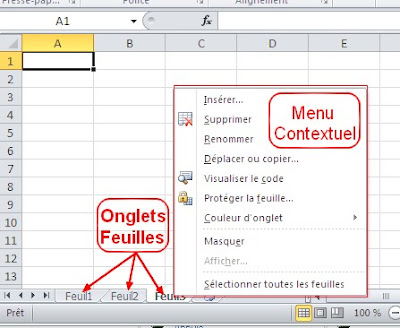
onglets feuilles
onglets feuilles

- Nommer une feuille

  • Double-cliquer sur l’onglet. 
  • Le nom de l’onglet s’affiche en surbrillance. 
  • Saisir le nouveau nom de la feuille.
Ou bien faites un clic droit sur l’onglet > « Renommer » et saisir le nouveau nom de la feuille.

- Couleur de l’onglet

Pour choisir la couleur d’un onglet : 
  • clic droit sur l’onglet . 
  • Sélectionner « Couleur d’onglet ». 
  • Choisir une couleur.
Remarque : Quand la feuille correspondante est sélectionnée, son nom est souligné de cette couleur. Sinon, l’arrière-plan de l’onglet revêt cette couleur.
Couleur de l’onglet
Couleur de l’onglet
Source de l’article : http://cours-excel.blogspot.com

- Sélectionner des feuilles :

Pour sélectionner une feuille : 
  • cliquer sur son onglet. 
  • L’onglet de la feuille sélectionnée devient blanc (La feuille à été sélectionner).
Pour sélectionner des feuilles adjacentes : 
  • clic sur l’onglet de la 1ère. 
  • Maintenir la touche Maj (Shift) enfoncée et cliquer sur l’onglet de la dernière.
Pour sélectionner des feuilles non adjacentes : 
  • clic sur l’onglet de la 1ère. 
  • Maintenir la touche Ctrl  enfoncée  et cliquer sur chaque autre onglet de feuille.
 Pour sélectionner toutes les feuilles du classeur : 
  • clic droit sur un onglet  puis choisir « Sélectionner toutes les feuilles« .
Pour annuler la sélection de feuilles, cliquez sur un onglet non sélectionné.

N.B. : « Un groupe de travail » est l’ensemble des feuilles sélectionnées. 
groupe de travail
groupe de travail

 Si vous sélectionner des feuilles, Observez cet appellation [Groupe de travail] dans la barre de titre, juste après le nom du classeur. « [Groupe de travail] (Pour Excel 2010 ou plus).

- Insérer des feuilles

Pour insérer une seule feuille, activez l’onglet « Insérer une feuille de calcul » qui se trouve après les feuilles existantes. (Voir l'image ci-dessous)
l’onglet « Insérer une feuille de calcul »


Ou bien sélectionner autant d’onglets que de feuilles à insérer puis sous l’onglet « Accueil », dans le groupe « Cellules », ouvrez le menu déroulant du bouton « Insérer » et choisir « Insérer une feuille ».
 Insérer une feuille
Insérer une feuille  Cliquer sur l'image pour l'agrandir

Vous pouvez aussi  utiliser un clic droit sur la sélection et de choisir la commande « Insérer » ; dans la fenêtre « Insérer », cliquez sur « Insérer ».
Les nouvelles feuilles s’insèrent à gauche de la sélection.

- Supprimer une feuille :

Pour supprimer une feuille : 
  • Clic droit sur l’onglet de la feuille puis cliquer sur « Supprimer ».
Supprimer une feuille

Pour supprimer plusieurs feuilles : Sélectionner les ensemble. Clic droit sur une puis cliquer sur « Supprimer ».
Source de l’article : http://cours-excel.blogspot.com

- Déplacer ou copier une feuille :

  • Sélectionnez l’onglet de la feuille à déplacer, puis cliquez-glissez dessus jusqu’à l’emplacement souhaité et relâcher.
  • Cliquer sur l’onglet de la feuille. Maintenir la touche Ctrl enfoncé puis cliquez-glissez jusqu’à l’emplacement souhaité. Le curseur prend la forme d’une feuille avec le signe +. La nouvelle feuille prend le nom de la feuille d’origine suivie du n° d’exemplaire placé entre parenthèses : par exemple Feuil1 (2), pour la 1ère copie de la feuille Feuil1.
  • On peut déplacer ou copier plusieurs feuilles à la fois en sélectionnant les onglets correspondants avant de cliquer-glisser.

- Affichage d’une feuille :

Pour modifier le zoom, on peut utiliser la zone zoom de la barre d’état,
zoom

ou bien la fenêtre « Zoom » qui peut être affichée en cliquant sur le bouton «Zoom», sous l’onglet « Affichage », ou bien sur le pourcentage de zoom dans la barre d’état.
Pour zoomer sur une plage de cellules, sélectionnez-la d’abord. Puis cliquez sur le bouton « Zoom sur la sélection » sous l’onglet Affichage, dans le groupe Zoom, ou bien choisissez l’option « Ajusté à la sélection » dans la fenêtre « Zoom ».
groupe Zoom
groupe Zoom
Pour revenir à un affichage normal, c’est-à dire à un zoom de 100%, cliquez sur le bouton « 100% » du groupe Zoom.
bouton « 100% »
bouton « 100% »
Pour afficher la page en « Plein Ecran » : activez le bouton « Plein écran » Sous l’onglet Affichage, dans le groupe « Affichages classeur ».
le bouton « Plein écran »
Pour désactiver ce mode d’affichage, appuyez sur la touche Echap (Esc). 

     Pour mieux comprendre Voici la formation en vidéo     

dimanche 7 avril 2013

L’environnement de travail de Microsoft Excel 2007

L’environnement de travail de Microsoft Excel 2007

Lancer Ms Excel 2007

Si vous travailler sur Windows vous pouvez lancer Ms Excel 2007 à partir du bouton Démarrer puis Tous les programmes >> Microsoft Office >> Microsoft Office Excel 2007. (Comme il est indiqué sur l’image ci-dessous)

La fenêtre de Ms Excel 2007.

Après le lancement du programme sa fenêtre apparue comme la suivante (image ci-dessous) :

La fenêtre de Ms Excel 2007

Description des éléments de cette image :
0. Bouton Office : Pour Ouvrir, enregistrer, imprimer, réparer, publier, envoyer ou créer un document. (Cliquer sur ce bouton puis choisis une option selon vos besoins)
1. Barre de titre : affiche le titre du document et le nom du logiciel.
2. Les onglets : Des boutons pour afficher les outils de même catégorie, par exemple l’onglet Insertion permet d’afficher une liste des outils permettant d’insérer un objet dans le document.
3. Barres d’outils : Afficher les outils de travail, tel que la mise en forme de texte, des images, … ces outils se change selon l’onglet sélectionné.
4. Barre de fonctions : pour saisir des formule de calcule, ainsi que pour modifier le contenue de la cellule actif.
5. L’adresse de la cellule active.
6. La cellule active.
7. Les colonnes. (ensemble des cellules de la même colonne)
8. Les lignes (ensemble des cellules sur la même ligne)
9. Zone de travail.
10.Les feuilles de calcules.
11.Barre d’état : Affiche l’état du logiciel.
12.Mode d’affichage : Passer d’un mode d’affichage à un autre. (Normal, Mise en page, aperçu des sauts de pages)
13.Barres de défilement : Pour se déplacer horizontalement et verticalement dans le document.
14.Zoom : Agrandir ou minimiser la taille de la fenêtre de travail

Par : Youssef Nejjari
Source de l’article : http://cours-excel.blogspot.com

Sommaire des cours Microsoft Excel 

Labels

Adresse absolue (2) Adresse relative (1) Afficher l'onglet développeur (1) bulletin de notes (1) bulletin de notes sous Excel (1) Cacher le contenu d’une cellule (1) classeur Excel (3) Cours Excel (8) Cours Excel 2007 (8) Cours Microsoft Excel 2007 (1) Créer un bulletin de notes (1) Créer un graphique (1) Déplacer une feuille (1) environnement de travail de Microsoft Excel (4) Évaluation pratique (1) Excel (7) excel 2003 (2) excel 2007 (5) Excel 2010 (4) excel office 2007 (5) Excel pdf (1) excel tableaux (2) Excel tutorial (1) Exercice Excel (5) Exercice pratique (1) Exercice pratique Excel (1) Exercices Excel (3) Exporter un graphique (1) fonction NB.SI (1) fonction si (2) fonction si en excel (1) fonction SI imbriquée (1) Fonctions de dénombrement (1) fonctions excel (3) formules (3) formules excel (1) GESTION DES FEUILLES DE CALCUL (1) graphique Excel (1) graphiques (2) image sous Excel (1) imprimer une feuille excel (1) l'onglet développeur (1) La fonction RECHERCHEV (1) la fonction si en excel (1) Les fonctions Excel (1) Les fonctions sous Excel (1) Les formules sous Excel (1) LIGNES EXCEL (1) Macro (1) Microsoft Excel (5) Microsoft Excel 2007 (4) Mise en forme conditionnelle (2) Mise en forme conditionnelle excel (1) mise en forme excel (1) mise en forme excel 2007 (1) NB.SI (1) Nommer un tableau (1) nommer une plages de cellules (1) pages Excel (1) Plage de cellules (1) QCM (1) QCM en Excel (1) QCM Excel (1) recopier une formule (1) Répéter une ligne (1) Saisir des données (1) SAISIR UN TEXTE (1) tableau sur excel (1) tableaux Excel (1) tableur (1) tp excel (2) Travaux Pratiques (1) Travaux Pratiques Excel (1) Utiliser le contenu d'une feuille (1) vb excel (1) VLookup (1)